|


 |
Favoritos |


Menu Principal
Conteúdos > Menu Principal de Conteúdos > Opções do Menu
O Plano eCommerce inclui um Menu Principal totalmente dinâmico, destinado à criação de opções de conteúdo livre dentro do site. Por exemplo o "Quem Somos", "A nossa empresa", "Serviços prestados" entre outras. Chamamos conteúdo livre a páginas cujo conteúdo, normalmente formado por texto e fotografia, não está limitado a uma estrutura rígida e fixa. Ou seja, o gestor do site pode formatar e estruturar o conteúdo destas páginas ao seu gosto através do editor de texto disponível no Optimanager sem ter que obedecer a nenhuma regra ou condicionamento.
Este menu permite criar sub-menus com níveis ilimitados, ou seja, cada opção pode desdobrar-se noutras opções associadas a ela. Por exemplo:
- uma opção principal pode abrir um primeiro sub-menu
- cada item desse sub-menu pode abrir um segundo sub-menu
- e assim sucessivamente, sem limite de níveis
A criação das opções do menu e a introdução do respetivo conteúdo são realizadas na mesma ficha, o que facilita a gestão de toda a estrutura.
Apresentação do Menu
O Menu Principal pode ser apresentado de duas formas:
- Horizontal, normalmente na parte superior do site
- Vertical, dentro de uma coluna lateral
A forma como o menu aparece depende da configuração escolhida para o Menu de Produtos:
- Se o Menu de Produtos estiver em modo vertical, o Menu Principal ficará horizontal
- Se o Menu de Produtos estiver em modo horizontal, o Menu Principal ficará vertical
Como gerir o Menu Principal
Para gerir as opções do menu:
- Aceda ao Optimanager
- Entre em Conteúdos > Menu Principal
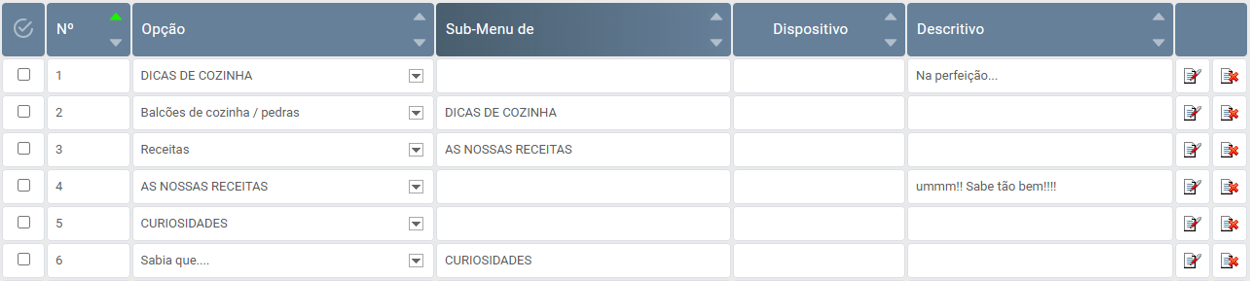
Será apresentada uma tabela com todas as opções do menu. Quando o menu ainda não possui opções, a tabela aparecerá vazia.
Cada linha da tabela corresponde a uma opção do Menu Principal.
Estrutura das opções do menu
As opções podem ser principais ou sub-opções.
Opções principais
As linhas da tabela onde a coluna Sub-Menu de está em branco ou com o campo Sub-Menu no formulário vazio correspondem às opções principais do menu, ou seja, são as opções que aparecem imediatamente visíveis no menu antes de qualquer clique. O campo Sub-Menu está em branco porque as opções principais não são sub-opção de nenhuma outra opção. No exemplo em cima as opções principais são:
- Dicas de Cozinha
- As nossas receitas
- Curiosidades
Sub-opções
As opções que na tabela possuem um valor na coluna Sub-Menu de ou o campo Sub-Menu no formulário também tem valor, correspondem a sub-opções, ou seja, são opções que estão dentro de outra opção.
Por exemplo:
- a opção Receitas pode ser uma sub-opção de AS NOSSAS RECEITAS
- nesse caso, aparecerá dentro do sub-menu dessa opção
O resultado desta estrutura é apresentado no site sob a forma de menus e sub-menus navegáveis.
Criar uma nova opção de menu
Para criar uma nova opção:
- Clique no botão NOVO, localizado acima da tabela
- Preencha os campos da ficha que será apresentada
Campos disponíveis na ficha
| Opção |
Nome da opção que irá aparecer no menu. |
| Descritivo | Texto informativo que aparece quando o utilizador passa o rato sobre a opção ou como título do sub-menu, caso essa funcionalidade esteja ativa no design. |
| Sub-Menu de |
Campo onde deve indicar a referência da opção superior ou opção pai. Se a opção for uma opção principal, deixe este campo em branco. Se quiser que a página não apareça no menu, funcionando como página independente, coloque "x" neste campo |
| Posição | Campo numérico que define a ordem da opção no menu |
| Dispositivo | Para que tipo de dispositivo o conteúdo da página está otimizado, PC ou Mobile. Se o conteúdo for responsivo pode escolher a opção Qualquer. |
| Link Direto | Em vez de abrir a página com o conteúdo introduzido no campo Texto é possível apontar a opção para um determinado link. Este link deve ser um endereço absoluto e incluir o https:// . Caso pretenda que o link abra numa nova janela deve colocar um # no inicio do endereço. Exemplo: #https://www.optimeios.pt |
| Titulo da Página | Cabeçalho pré-formatado com o titulo que identifica o conteúdo da página. Se deixar este campo em branco, o espaço reservado ao título não será exibido. |
| Texto | Conteúdo principal da página. Para as opções que desdobram em sub-opções, ou seja, para opções que têm sub-menu, o campo texto é irrelevante pois não será apresentado podendo por isso ser deixado em branco. |
| Ativar Blocos |
Coluna Esquerda / Direita - Permite selecionar se pretende mostrar a coluna lateral na página desta opção. Painel Interno Default - Permite mostrar ou ocultar o painel interno do site nesta opção Botões de Partilha nas Redes Sociais - Ativa os botões de partilha nas redes sociais no final da página. Estes botões permitem ao utilizador partilhar o conteúdo da página com os seus seguidores nas redes sociais. |
| Meta-Tags | As meta-tags contêm informação visível apenas para os motores de busca como o Google, permitindo-lhes indexar os conteúdos da página de forma rápida e eficiente. Os três campos deste bloco correspondem às meta-tags mais importantes para os motores de busca e a informação que contêm deve estar em sintonia com o restante conteúdo da página. Esta informação é usada pelos motores de busca para gerar os resultados das pesquisas. |
| Page Views | Campo que contem o número de vezes que a página foi consultada. Pode alterar o valor deste campo ou colocar a 0 sempre que desejar. |
Separadores do Menu (Vertical)
Conteúdos > Menu de Rodapé > Separadores do Menu (Verical)
Funcionalidade muito útil para organizar de forma mais clara e intuitiva as opções principais do menu. Os separadores servem para agrupar as opções verticais por tema. Funcionam como pequenos cabeçalhos que definem o tema das opções que aparecem por baixo. Assim em vez de ter um menu uniforme com uma lista de opções descaraterizadas sem qualquer estrutura, pode ter um menu organizado por temas, onde cada tema identifica claramente as opções que lhe estão associadas.
Separadores Internos
Conteúdos > Menu de Rodapé > Separadores Internos
Os Separadores são uma funcionalidade extremamente útil do ponto de vista organizacional. Cada página do Menu Principal pode conter um ou mais Separadores de modo a que o gestor do site possa estruturar e organizar melhor os seus conteúdos. Assim, pode incorporar várias páginas dentro da mesma página organizadas por separadores que tanto podem estar dispostos na Vertical como na Horizontal. Ao entrar na opção o utilizador pode consultar não só o conteúdo dessa opção como ver o conteúdo de cada separador.

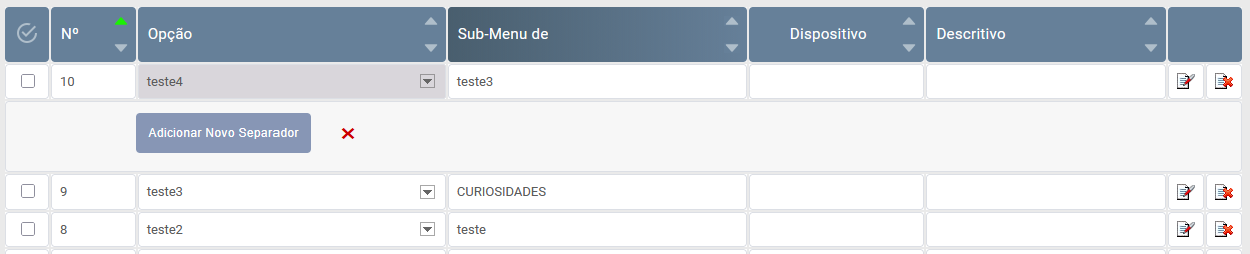
Existem duas formas de criar e gerir separadores, a primeira através da opção Conteúdos > Menu Principal de Conteúdos > Separadores Internos e a segunda diretamente na na opção Conteúdos > Menu Principal de Conteúdos > Opções do Menu. Na segunda forma pode ver que na coluna Opção aparece uma seta que indica que esse campo é um botão. Ao clicar nele pode gerir e adicionar os separadores internos dessa opção (ver foto em baixo)
A configuração dos separadores, a disposição (vertical ou horizontal) e o design é feito na opção: Design > Editar Design > Corpo Principal > Separadores Páginas Livres
