|


 |
Favoritos |


Produtos
Produtos > Produtos
Nesta área pode adicionar, editar e remover produtos da loja. Ao aceder, é apresentada uma tabela com a lista de produtos existentes, onde são exibidas várias informações relevantes, tais como:
-
Nome do produto
-
Categoria
-
Preço unitário base (sem IVA)
-
Taxa de IVA aplicada
-
Quantidade disponível em stock
-
Listagens onde o produto aparece
(Pro = Promoções, Mon = Montra da página inicial, Hot = Hot Choice) -
Estado do produto (Activo ou Inactivo)
Na parte superior existe ainda o botão “Modo 1 / Modo 2”, que permite alternar entre duas formas de visualização da lista de produtos.
No Modo 2, a tabela apresenta campos diferentes, como por exemplo Código, Tipo, Categorias e Subcategoria, permitindo ajustar a visualização de acordo com as suas necessidades. (Ver figura em baixo)
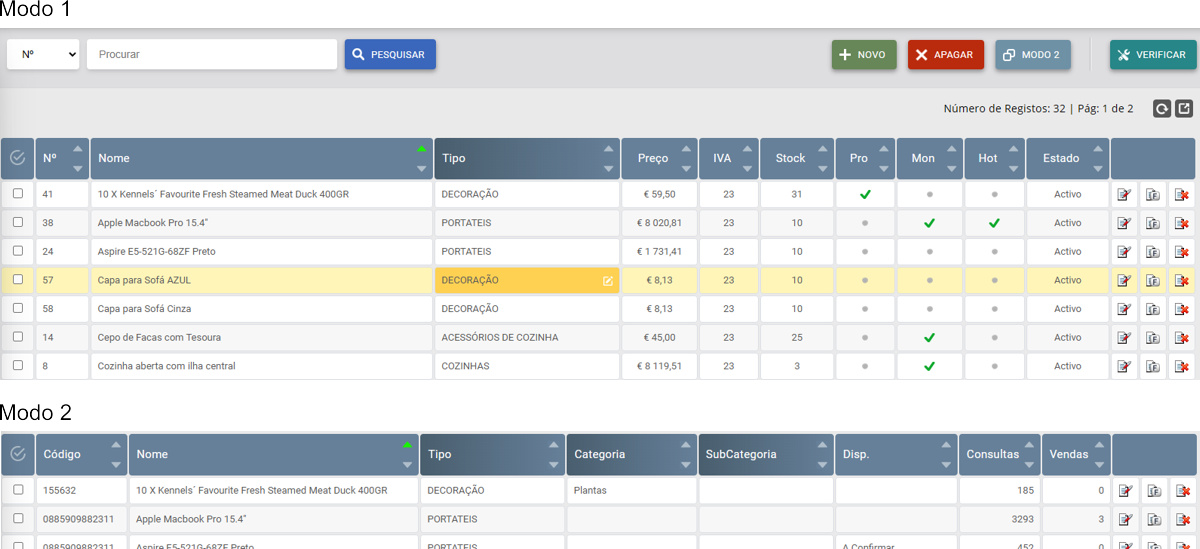
No final de cada linha da tabela de produtos existem três botões de ação:
-
Editar — permite alterar os dados do produto
-
Fotografias — permite gerir as imagens associadas ao produto
-
Remover — elimina o produto da listagem
Ao passar o rato por cima de qualquer um destes botões, é exibida uma dica informativa com a função correspondente.
Além disso, algumas colunas da tabela estão associadas a outros tipos de registos. Um exemplo disso é visível na coluna Tipo (ver imagem). Ao passar o rato sobre o produto 57, a célula que contém Decoração apresenta-se com uma cor distinta e surge um ícone de edição. Isso indica que é possível clicar diretamente nessa célula para editar o registo do tipo, abrindo o formulário correspondente.
Na opção Novo Produto, a ficha está organizada em quatro áreas:
-
Informação Geral
-
Descrição Completa
-
Campos Configuráveis
-
Outros
Já na opção Editar/Alterar Produto, a ficha possui seis áreas, mantendo as quatro anteriores e adicionando:
-
Fotografias
-
Desconto Qtd.
A navegação entre estas áreas pode ser feita através do menu horizontal localizado no topo da ficha, permitindo saltar rapidamente para a secção pretendida.
Separador Informação Geral
| Referência | Campo numérico automático que não pode ser editado. O sistema atribui uma referência numérica sequencial a cada novo produto (ex.: o primeiro é 1, o segundo é 2, e assim sucessivamente). Não podem existir duas referências iguais. Se um produto for apagado, a sua referência deixa de existir e não é reutilizada. |
| Estado | Permite controlar se o produto aparece ou não na loja. Para introduzir produtos que ainda não devem ser exibidos, selecione Inactivo. |
| Tipo, Categoria e Sub-Categoria |
Identifica o grupo a que pertence o produto definindo também a sua localização no menu de produtos. Antes de criar o produto deve criar previamente o Tipo, Categoria e Sub-Categoria a que pertence. Para saber mais sobre tipo, categorias, subcategorias e menu de produtos clique aqui. |
| Marca | Permite associar o produto a uma marca específica. Definir marcas permite ativar a opção Marcas através da qual pode consultar a lista de produtos de uma determinada marca. À semelhança das categorias, as marcas devem ser previamente introduzidas para que possam ser selecionadas. |
| EAN |
O EAN ou GTIN é um código universal de 13 digitos que identifica um produto desde a sua fabricação até ao consumidor final. Norlamente está associado a um código de barras. Ao colocar o EAN um utilizador pode procurar o produto pelo EAN através do campo de pesquisa no site. Permitindo ainda consutar o código de barras junto do EAN na ficha de cada produto. |
| Código |
Neste campo pode inserir o código do fabricante ou a sua referência interna. Este campo é importante na funcionalidade de importação / alteração de produtos via ficheiro de Excel (csv) pois ajuda a identificar se um determinado produto já existe no site e com isso saber se precisa de ser adicionado ou alterado. |
| Nome | Nome completo do produto. Este campo também vai ser usar na meta-tag Title importante na indexação da ficha do produto nos motores de busca. Quanto mais completo e informativo for o nome do produto melhor em termos de SEO |
| Descritivo | Pequeno texto que aparece nas listagens no bloco de cada produto. Mesmo que tenha optado por ocultá-lo no site (opção configurável no Design), é recomendável preenchê-lo sempre, pois também é usado na meta-tag Description. Se deixar em branco o sistema irá criar a meta-tag com base no nome do produto e da descrição geral. |
| Peso |
Peso do produto em Kg. Se por exemplo o produto tiver 25g deve converter para Kg colocando 0.025Kg. Este campo é muito importante para calculo dos portes de envio por transportadora / CTT durante o processo de compra. Se tiver ativa a modalidade de calculo de portes por intervalo de peso, a solução mais usada, o sistema irá somar o peso de todos os produtos do carrinho e determinar o valor de portes a aplicar. |
| Stock | Quantidade disponível em stock. |
| Disponibilidade |
Neste campo pode optar por escolher a opção Automática, e neste caso a etiqueta de disponibilidade do produto no site é aplicada de forma automática em função da quantidade disponível no campo Stock, ou em alternativa escolher uma das outras opções disponíveis. Qualquer opção que não seja a automática irá forçar o produto a assumir a disponibilidade selecionada independentemente do campo Stock. Se por exemplo selecionar a opção "Indisponível" irá aparece no site que o artigo está Indisponível mesmo que no campo stock existam 10 unidades. |
| IVA | Taxa de IVA aplicada ao produto ( não colocar o caractere %, apenas o valor ) |
| Opções Adicionais |
Mostrar etiqueta de desconto — aplica a etiqueta “Poupe X”, calculada pela diferença entre o preço normal e o promocional. Só aparece se existir preço promocional. Produto em Promoção — marca com etiqueta “PROMO” e inclui na lista de Promoções. Mostrar o preço normal do produto junto com o da promoção — exibe o preço normal riscado ao lado do preço promocional. Mostrar Produtos Idênticos e Comparação de Produtos — ativa na ficha do produto as funcionalidades Produtos Idênticos e Comparação de Produtos. Marcar como novidade — adiciona a etiqueta “NOVO” e inclui o produto na lista de Novidades ou na barra de destaque Novidades Listar na HotChoice — exibe o produto na área Hot Choice, na coluna direita ou na barra de destaque Hotchoice Listar na Montra da Primeira Página — exibe o produto na montra da página inicial (home). Sem limite de produtos. Destacar o Produto dentro da Categoria — destaca o produto no topo das listagens da(s) categoria(s) onde está inserido. |
Tabela de Preços Unitários
Cada produto pode ter até cinco preços diferentes. Para além do preço Base, podem ser definidos preços para quatro escalões adicionais (A, B, C e D). Por defeito, todos os utilizadores que visitam a loja visualizam o preço Base. No entanto, se o utilizador estiver registado e lhe tiver sido atribuído um escalão, por exemplo o escalão B, sempre que fizer login no site verá automaticamente o preço correspondente ao escalão B. Esta funcionalidade permite trabalhar com PVP ou preços de revenda para quatro escalões distintos. A utilização dos escalões é opcional e não é necessária em lojas que vendem apenas ao público final. O escalão atribuído a cada cliente é definido na respetiva ficha de cliente.
Se no campo Preço Unitário for inserido o valor 0 (zero), o preço deixa de ser exibido e é apresentado o botão “Consultar”. Ao clicar neste botão o utilizador é encaminhado para um formulário de contacto parcialmente preenchido, contendo a identificação do produto do qual pretende informações, ou em alternativa para a própria ficha do produto. O comportamento exato do botão “Consultar” é definido nas Opções Gerais.
Se o produto tiver preço promocional, este deve ser introduzido no campo Promoção. O preço normal e o preço promocional têm de ser colocados em campos separados, permitindo assim funcionalidades como a apresentação do preço normal rasurado e o preço promocional em destaque.
Caso a loja utilize preços com IVA, recomenda-se que o preço seja inserido já com IVA no registo do produto, deixando que seja o sistema a calcular automaticamente o valor sem IVA. Desta forma evitam-se problemas de arredondamentos durante o processo de compra, uma vez que os cálculos são efetuados sobre os valores sem IVA. O cálculo automático pode resultar em valores com três casas decimais; estes valores não devem ser alterados, pois não são visíveis no site e destinam-se apenas a cálculos internos.
Separador Descrição Completa
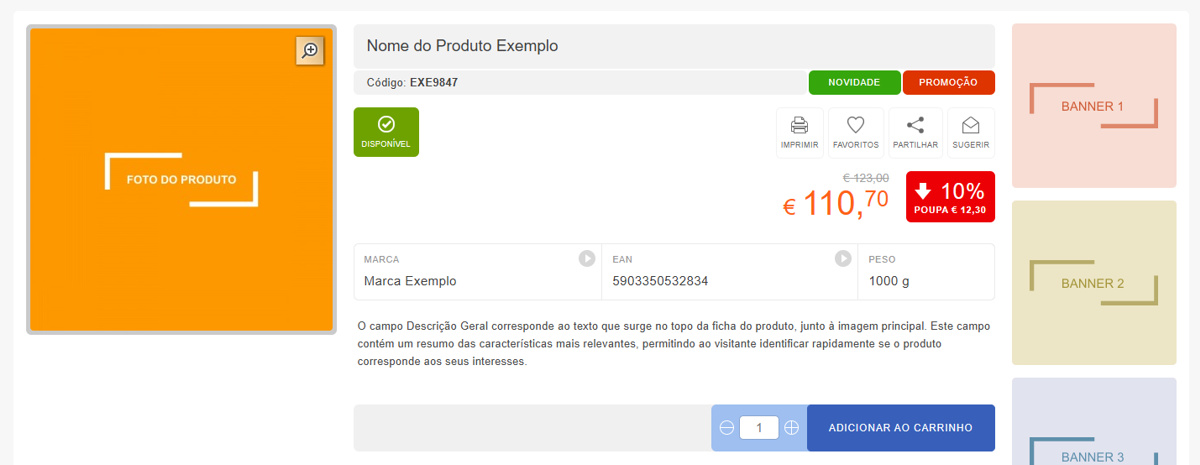
Neste separador existem dois campos distintos: Descrição Geral e Mais Informações do Produto.
O campo Descrição Geral corresponde ao texto que surge no topo da ficha do produto, junto à imagem principal. Este campo contém um resumo das características mais relevantes, permitindo ao visitante identificar rapidamente se o produto corresponde aos seus interesses. Ao lado deste campo existe o botão “Copiar Descritivo”, que permite copiar automaticamente o conteúdo do campo Descritivo (referido acima) para este espaço.
Se o utilizador demonstrar interesse ou quiser aprofundar detalhes, poderá consultar o conteúdo do campo Mais Informações do Produto, que também aparece na ficha do produto num dos separadores inferiores com o título “Mais Informações”. Este segundo campo é destinado a apresentar a totalidade da informação disponível sobre o produto, podendo ser enriquecido com imagens adicionais, tabelas ou vídeos do YouTube.
Quanto mais informação for fornecida ao utilizador, maior será a confiança transmitida e maior a probabilidade de conversão. Para além disso, os motores de busca favorecem conteúdos mais extensos e detalhados, aumentando a relevância e visibilidade do seu site.
Separador Campos Configuráveis
Nesta área é possível criar uma tabela de campos adicionais com respetiva informação. Esta tabela permite organizar dados específicos de cada produto, apresentando-os de forma estruturada: na primeira coluna é inserido o nome do campo e na segunda coluna a informação correspondente. É o local ideal para criar tabelas de especificações técnicas, tabelas nutricionais ou outros quadros informativos que complementem a ficha do produto e tornem a consulta mais clara e eficiente.
Quando se tratar de uma tabela exclusiva para apenas um produto, poderá preencher diretamente os nomes dos campos e os respetivos dados. No entanto, se trabalhar com muitos produtos que partilham a mesma estrutura de tabela, recomenda-se a criação de grupos de características. Estes grupos permitem definir antecipadamente os nomes dos campos, tornando o processo de inserção mais rápido e consistente, além de habilitar funcionalidades adicionais como filtros de listagem e comparador de produtos. Ao inserir novos produtos, basta selecionar o grupo criado e o sistema preenche automaticamente os nomes dos campos, necessitando apenas de introduzir os dados de cada um. Desta forma, a estrutura mantém-se uniforme em todos os produtos que partilham a mesma tabela.
O campo Características serve precisamente para selecionar um grupo de características previamente definido em Produtos > Características. Mesmo após selecionar um grupo e obter o preenchimento automático dos nomes dos campos, é sempre possível editar, remover ou adicionar novos campos consoante necessário. Saiba mais sobre a opção Características
Funcionalidades adicionais na coluna “Dados Contidos”
A tabela oferece algumas funcionalidades úteis associadas ao preenchimento da coluna dos dados:
- Se inserir apenas o dado, sem o nome do campo correspondente, o sistema criará um separador entre especificações usando esse dado como título;
- Se inserir um URL começando por https:// (ex.: https://www.optimeios.pt), o site apresentará apenas www.optimeios.pt, transformado numa hiperligação que abre numa nova janela;
- Se inserir um endereço de email, o sistema identifica automaticamente e disponibiliza um link para abrir uma nova mensagem no programa de email do utilizador;
- Se inserir asteriscos (*), estes serão convertidos em ícones de estrela. Por exemplo: *** irá aparecer como três estrelas;
- Se inserir coordenadas em formato decimal separadas por vírgula (ex.: 41.145670, -8.6145633), o sistema ativa a funcionalidade de visualização no mapa.
A tabela será visualizada no site no separador Especificações da ficha do produto. Para além disso, os dados introduzidos nesta tabela podem ser utilizados por outras funcionalidades, como Filtros de Listagem e Comparador de Produtos. Para saber mais, consulte os respetivos links.

Separador Outros
Produtos Associados
Nesta área pode definir produtos relacionados com o produto que está a introduzir. Por exemplo, ao criar uma ficha para uma impressora, os produtos associados podem ser consumíveis como tinteiros, papel ou acessórios compatíveis.
Quando existirem, os produtos associados serão apresentados ao cliente numa barra horizontal no final da ficha do produto, facilitando a sugestão de compra complementar. Podem ser configurados até 5 produtos associados por artigo.
Configuração do Campo Dinâmico
Alguns produtos possuem características variáveis, permitindo que o mesmo artigo tenha diferentes atributos. Exemplos comuns incluem:
- um automóvel com várias cores
- uma camisola com vários tamanhos
- um produto com diferentes pesos
Neste modelo, o produto mantém as características base, incluindo preço, descrição e restante informação, variando apenas num ou mais atributos específicos.
O sistema permite criar até três atributos dinâmicos, sendo que cada atributo é composto por dois campos: Nome e Opções.
- Campo Nome: corresponde ao título do atributo (ex.: “Cores Disponíveis”, “Tamanhos Disponíveis”).
- Campo Opções: corresponde aos valores possíveis, introduzidos separados por vírgulas (ex.: vermelho,azul,preto).
Após definir os atributos, a sua loja exibirá na ficha do produto (e no carrinho) um menu de seleção, permitindo ao utilizador escolher a opção pretendida. No momento da compra, a encomenda identifica corretamente o artigo e o atributo selecionado.
Produtos Derivados — Identificação do Grupo
Quando existem produtos derivados, estes podem ser organizados em grupos (recomendado), facilitando a sua gestão e apresentação ao cliente. Neste formulário apenas pode identificar o grupo a que pertence o artigo que está a introduzir.
A criação de grupos é feita através da opção:
Produtos > Produtos Derivados > Grupos de Derivados
Atenção, o produto original e todos os seus derivados devem pertencer ao mesmo grupo, caso contrário não serão apresentados de forma correta na ficha do produto.
Na ficha do produto aparecerá um bloco dedicado com o título definido no grupo criado, apresentando todos os derivados associados a esse produto. Este bloco permite ao utilizador alternar facilmente entre as diferentes versões do mesmo produto.
Saiba mais sobre Produtos Derivados
Outros campos
Contador: Número de artigos vendidos
Impressões: Número de vezes que a ficha do artigo foi vista
Separador Fotografias
Este separador é apresentado apenas quando o produto já existe e está em modo de edição permitindo adicionar, substituir ou remover fotografias associadas ao mesmo.
Cada produto pode ter até oito fotografias, sendo a primeira a fotografia de capa. A fotografia de capa é identificada com um contorno azul e corresponde à imagem exibida na listagem de produtos e no topo da respetiva ficha. A qualquer momento pode alterar a fotografia de capa clicando no ícone da estrela  localizado por baixo da fotografia pretendida. As restantes imagens ficam visíveis apenas no interior da ficha do produto.
Caso o seu website utilize o efeito de “hover” na listagem (ou seja, ao passar o rato pela imagem surge uma segunda fotografia), poderá selecionar essa segunda imagem clicando na estrela identificada como “2”  .
.
O Optimanager redimensiona automaticamente as fotografias no momento do upload, não sendo necessário ajustar previamente o tamanho dos ficheiros. A partir deste separador poderá ainda remover imagens existentes ou substituí-las por novas. O upload pode ser feito por drag and drop arrastando as imagens que pretende de uma só vez ou selecionando uma a uma no disco do seu computador.
Saiba mais sobre as Fotografias dos Produtos
Separador Desconto Qtd
Neste separador é apresentada a tabela de descontos por quantidade. Através desta tabela é possível definir intervalos de unidades e atribuir a cada intervalo um desconto, seja em percentagem ou em valor monetário.
A primeira linha da tabela representa a compra unitária (1 unidade) e funciona apenas como referência. É com base neste valor que os restantes preços são calculados automaticamente, considerando o desconto definido em cada intervalo.
No site, durante o processo de compra, o sistema verifica se os produtos presentes no carrinho possuem uma tabela de descontos associada. Caso exista, o sistema identifica em que intervalo se enquadra a quantidade adquirida e aplica automaticamente o desconto correspondente.
Separador Derivados
Este separador permite gerir os produtos derivados associados a este produto. Para saber mais sobre Produtos Derivados clique aqui
Design
As cores da letra, cores de fundo, bordos, cantos e até elementos presentes na ficha do produto podem ser personalizados na opção Design > Editar Design > Corpo Principal > Ficha do Produto
